 wordspace
Come si usa, passo per passo
Due app, un giro solo: sul telefono si prende, sul Mac si pensa.
Non c'è niente da configurare. Quello che segue è il giro completo, dalla frase presa in piedi in mezzo alla strada fino alla wiki che te la ritrova sei mesi dopo.
Sul telefono si prende
Scrivi o detta un appunto e chiudi il telefono. Non ti chiede in che cartella metterlo, non ti chiede un titolo: quella domanda arriva dopo, quando hai tempo. L'appunto arriva da solo nell'Inbox del Mac, attraverso il tuo iCloud Drive: niente da copiare a mano.
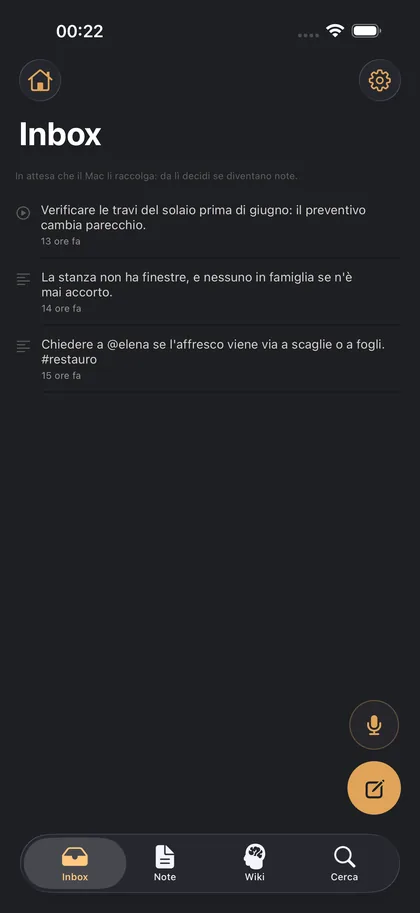
Sul Mac tutto si ferma nell'Inbox
Quello che arriva dal telefono, gli appunti che scrivi qui e gli spunti che prendi dalla wiki si fermano nello stesso posto. Non entrano nella wiki: aspettano che tu li guardi.
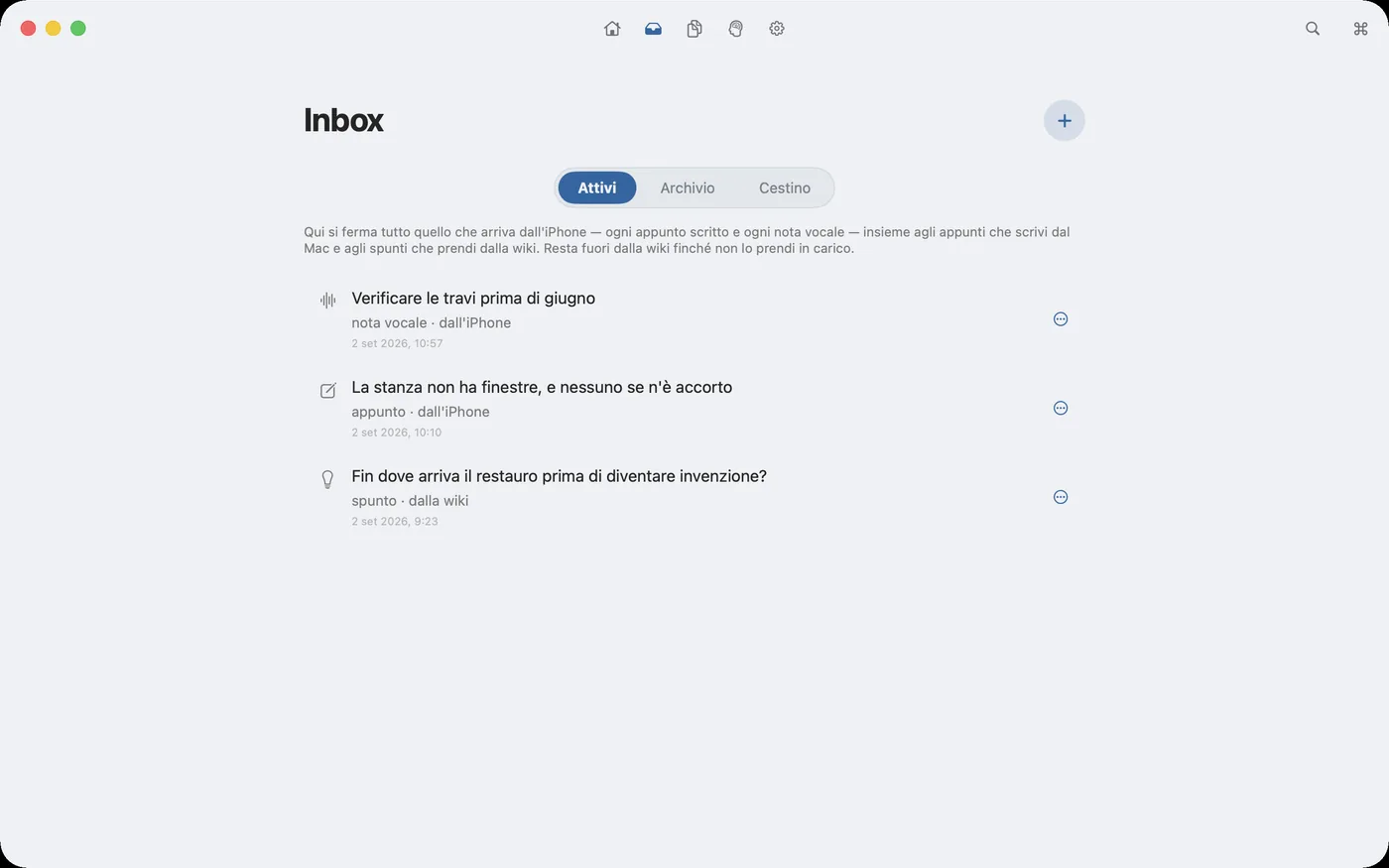
Tre decisioni, nessuna automatica
Per ogni cosa arrivata decidi: ne fai una nota, la archivi, o la butti. Solo quello che prendi in carico entra nella wiki — è la regola che tiene la wiki pulita, e nessuno la aggira al posto tuo.
Un file, tre strade
Dal «+» dell'Inbox o dalla barra della nota, «Importa» chiede dove deve andare un file o un link. In Inbox: aspetta con un riassunto, come un appunto. Fonte esterna in una nota: il testo resta nella scheda della fonte, da consultare, e nella wiki entra solo quello che scrivi sotto. Fonte interna in una nota: il testo diventa tuo e il file resta collegato; quando lo modifichi con la sua app, la nota si aggiorna al tuo ritorno su wordspace e la scheda conta le «Modifiche lette». La fonte interna vale per i file di testo: Markdown, testo, Word, RTF, OpenDocument. Dieci importazioni al mese sono gratuite.
Si scrive in Markdown, a blocchi
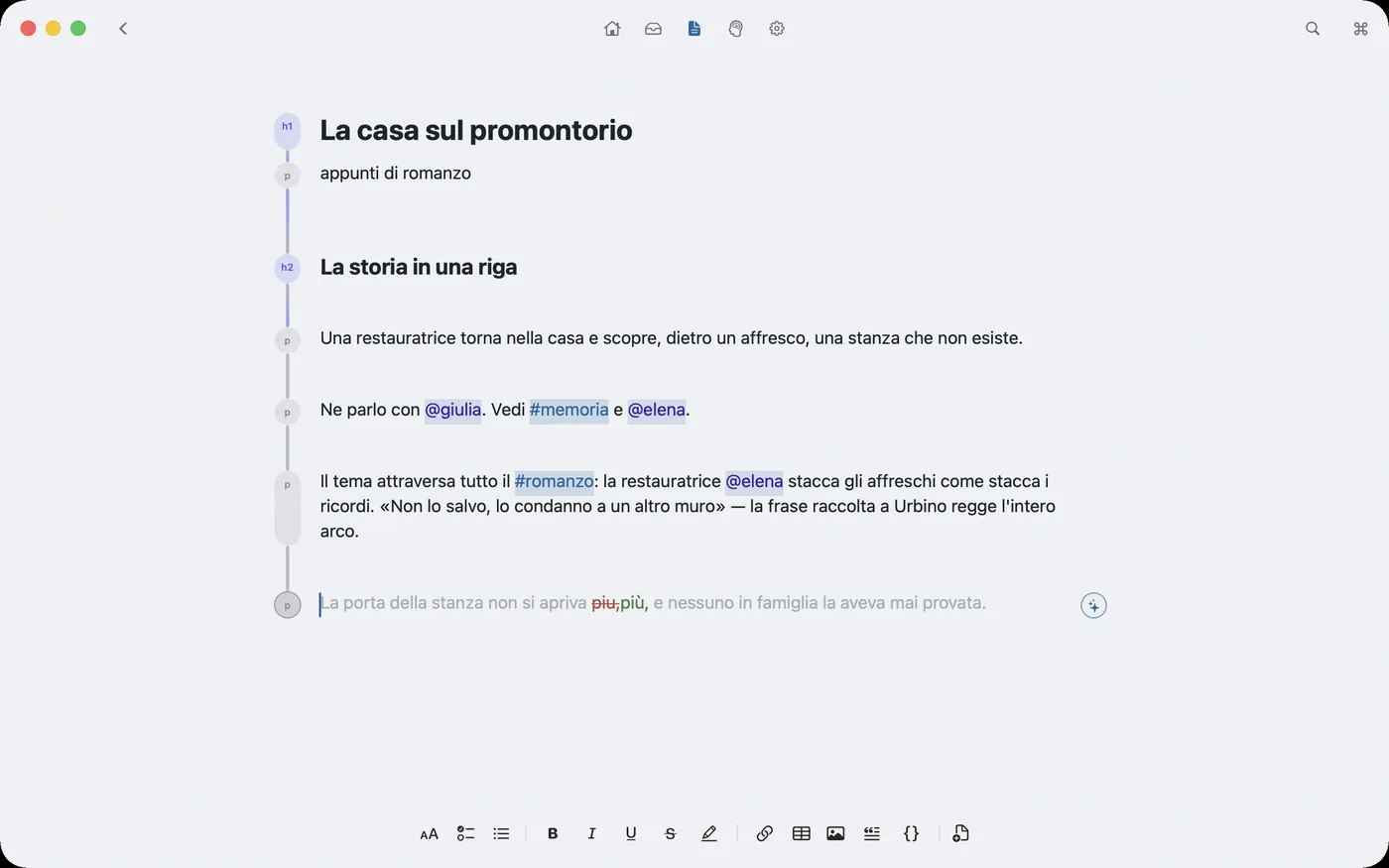
Ogni paragrafo è un blocco con la sua pillola: titolo, testo, lista, tabella, citazione. Scrivi in Markdown e vedi il testo già formattato. Col cursore su un paragrafo, ⌘1–⌘4 chiedono all'intelligenza di correggere, riscrivere, allungare o accorciare — e la correzione compare DENTRO il testo, parola per parola. Accetti tu.
La wiki si scrive da sé
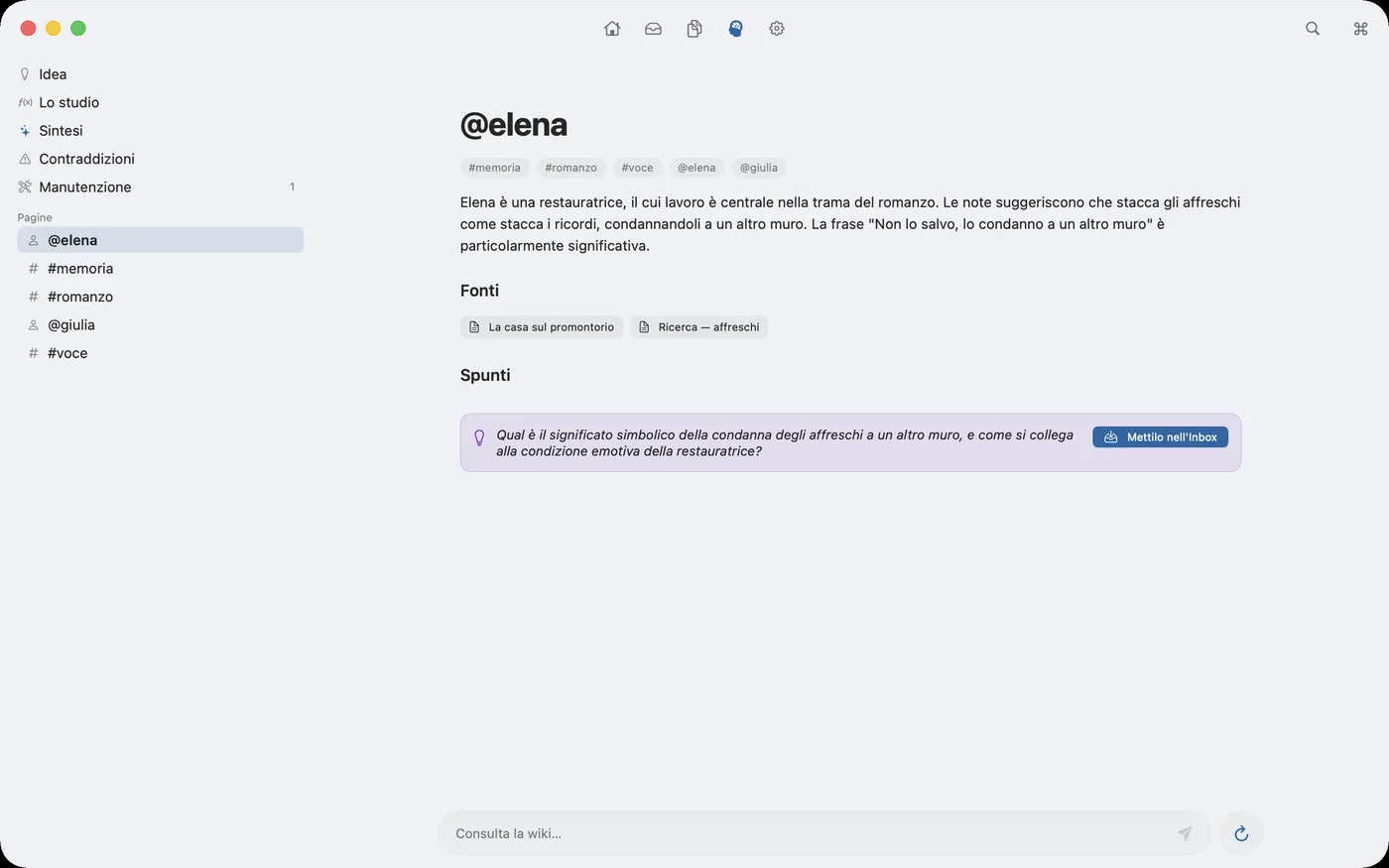
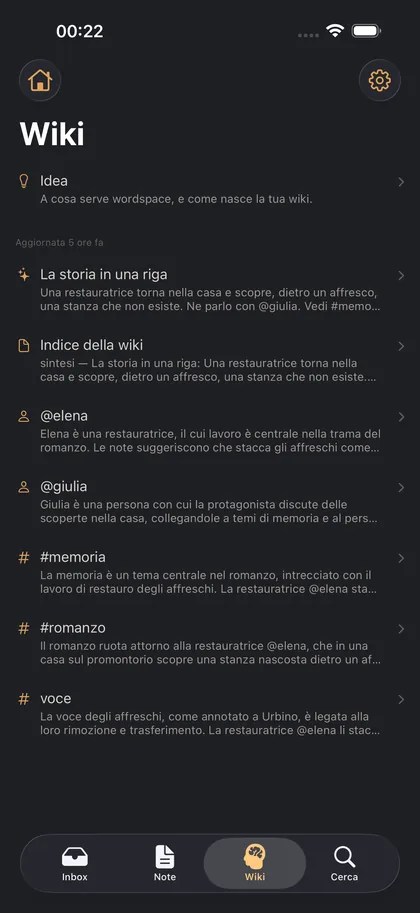
Mentre scrivi, un modello che gira sul tuo Mac rilegge le note e le riorganizza per temi e persone: i tuoi #tag e @nomi, e quelli che trova da solo. Ogni pagina cita le note da cui viene: un clic e sei sull'originale.
I Temi: i tuoi documenti, per argomento
Nell'area Temi scegli in «Opzioni» le cartelle da leggere — Word, OpenDocument, RTF, Markdown, testo —, i tipi di file e il periodo, e wordspace raggruppa i documenti per tema, confrontando le parole che usano. Le cartelle restano ricordate anche dopo il riavvio. Ogni tema si guarda come testo — sottotemi, fonti, file — o come nuvola, con i suoi documenti accesi fra tutti gli altri: si sceglie sotto «Vista». Con «Nuovo tema…» ne crei uno a partire da una parola (o più) che compare nei tuoi documenti: uno al mese nella versione gratuita. I Temi non toccano i file: in wordspace entra solo quello che porti tu, con «Importa…».
Cercare, e farsi cercare
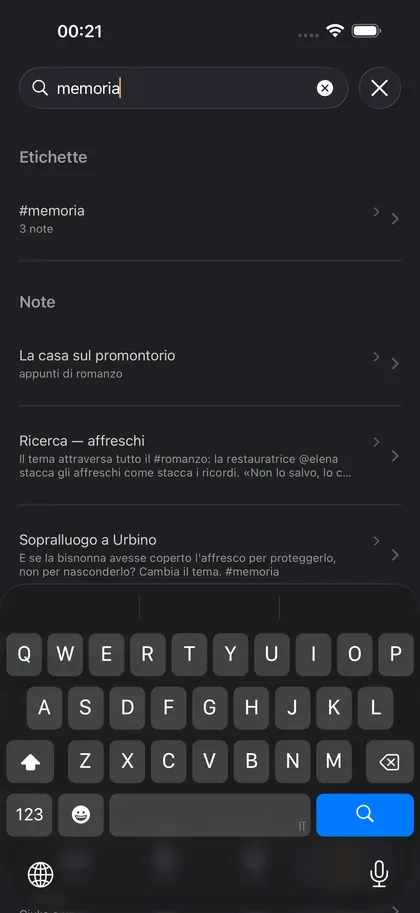
⌘F cerca nella nota aperta, in tutte le altre e nella wiki. Sul telefono la scheda Cerca fa lo stesso su quello che il Mac ha mandato: parole, #tag e @persone.
E torna sul telefono
Le note e la wiki del Mac arrivano sul telefono pochi secondi dopo ogni modifica, e si leggono anche senza rete. L'Inbox è una sola: sul telefono vedi anche quella del Mac, con attivi, archivio e cestino, e sul Mac vedi archivio e cestino del telefono. Ogni cosa si modifica dove è nata — gli appunti del telefono sul telefono, quelli del Mac sul Mac — ed è per questo che non ci sono conflitti. L'app per iPhone è fatta per lavorare in coppia con quella del Mac.
Che cosa gira, e dove
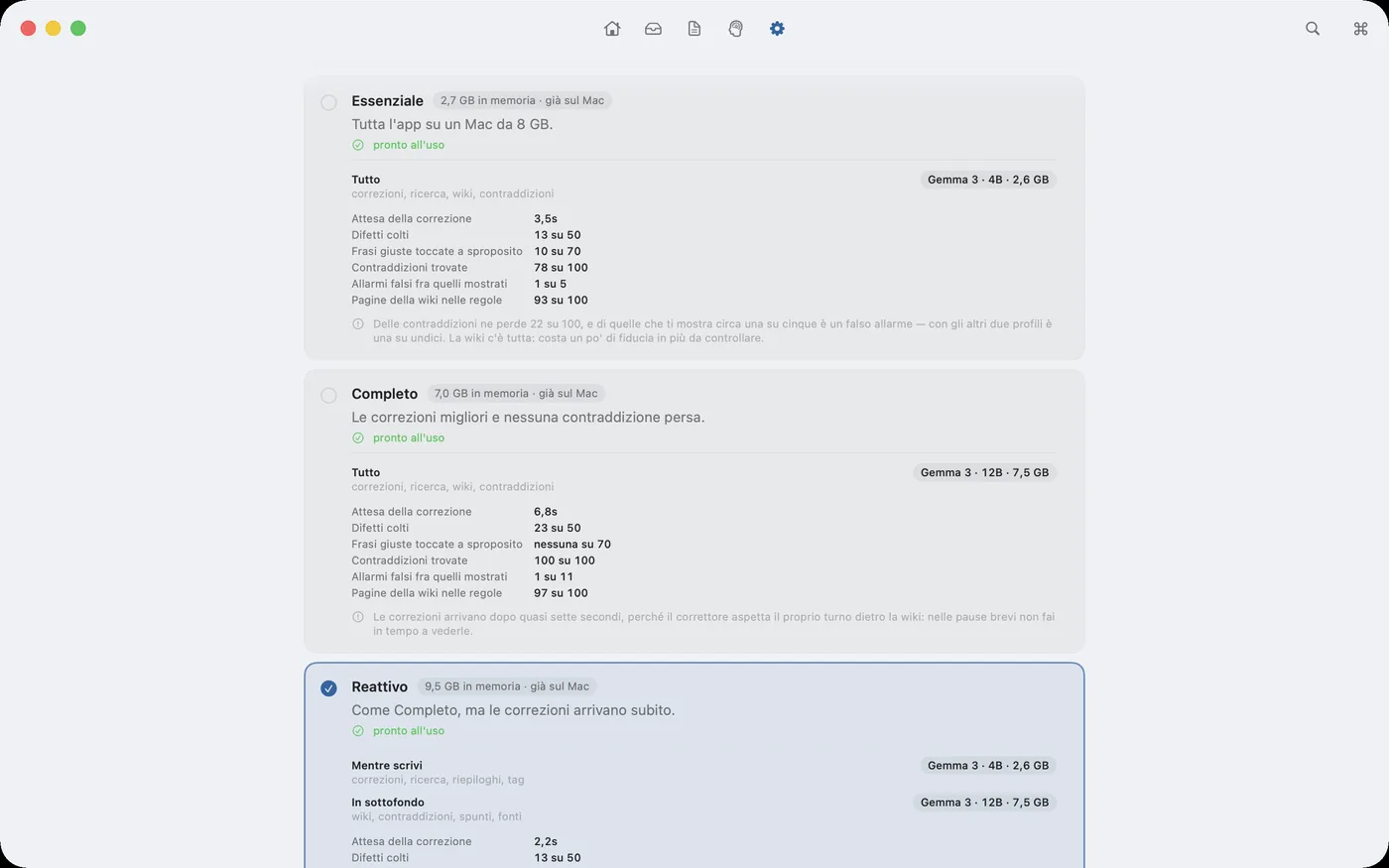
L'intelligenza è un modello che sta sul tuo Mac: per essere letti dal modello i testi non escono dal computer, non c'è un account e non c'è un server. Non scegli un modello per compito — scegli un profilo, cioè una configurazione provata per intero, con i numeri misurati davanti.
Il giro in una riga
Prendi senza decidere, decidi quando hai tempo, scrivi con calma, e la mappa di quello che hai scritto si costruisce da sé.