 wordspace
So funktioniert es, Schritt für Schritt
Zwei Apps, ein Kreislauf: das Telefon hält fest, der Mac denkt.
Es gibt nichts einzurichten. Was folgt, ist der ganze Kreislauf — vom Satz, den du im Stehen auf der Straße festhältst, bis zum Wiki, das ihn dir ein halbes Jahr später zurückgibt.
Das Telefon hält fest
Schreib oder diktiere eine Notiz und steck das Telefon weg. Es fragt nicht nach einem Ordner und nicht nach einem Titel: diese Frage kommt später, wenn du Zeit hast. Die Notiz kommt von selbst im Posteingang des Macs an, über dein iCloud Drive: nichts von Hand zu kopieren.
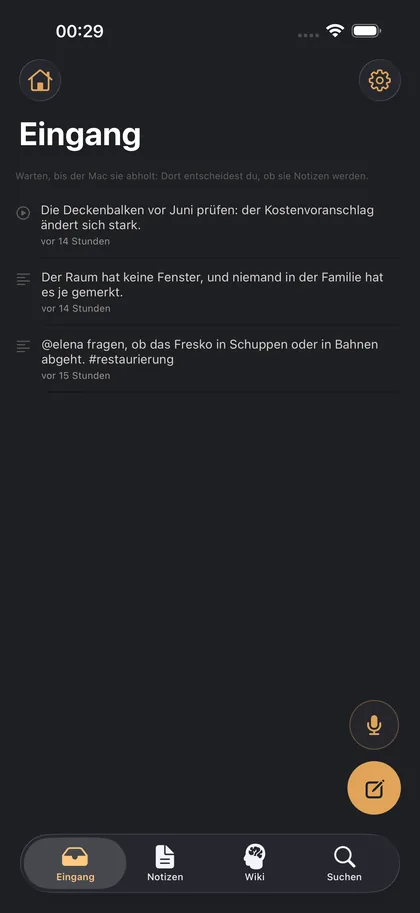
Auf dem Mac bleibt alles im Posteingang stehen
Was vom Telefon kommt, die Notizen, die du hier festhältst, und die Denkanstöße aus dem Wiki bleiben am selben Ort stehen. Sie kommen nicht ins Wiki: sie warten, bis du sie ansiehst.
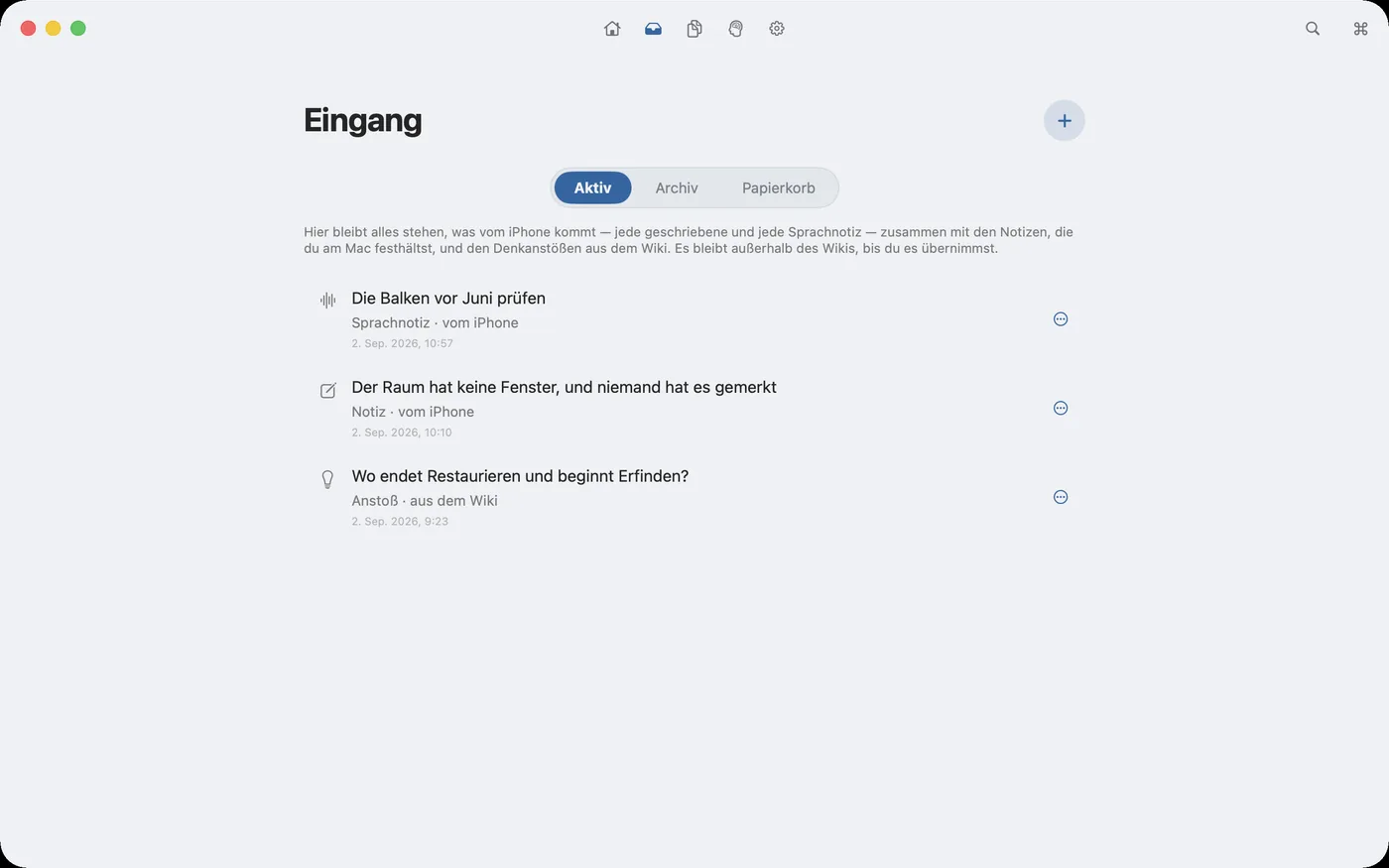
Drei Entscheidungen, keine automatisch
Für jeden Eingang entscheidest du: daraus eine Notiz machen, archivieren oder wegwerfen. Nur was du übernimmst, kommt ins Wiki — das ist die Regel, die das Wiki sauber hält, und niemand umgeht sie für dich.
Eine Datei, drei Wege
Über das „+“ im Posteingang oder die Leiste der Notiz fragt „Importieren“, wohin eine Datei oder ein Link soll. In den Posteingang: Sie wartet mit einer Zusammenfassung, wie eine schnelle Notiz. Externe Quelle in einer Notiz: Der Text bleibt in der Karte der Quelle, zum Nachschlagen, und ins Wiki kommt nur, was du darunter schreibst. Interne Quelle in einer Notiz: Der Text wird deiner, und die Datei bleibt verknüpft; änderst du sie in ihrer App, aktualisiert sich die Notiz, wenn du zu wordspace zurückkehrst, und die Karte zählt die gelesenen Änderungen. Die interne Quelle gilt für Textdateien: Markdown, Text, Word, RTF, OpenDocument. Zehn Importe im Monat sind kostenlos.
Geschrieben wird in Markdown, in Blöcken
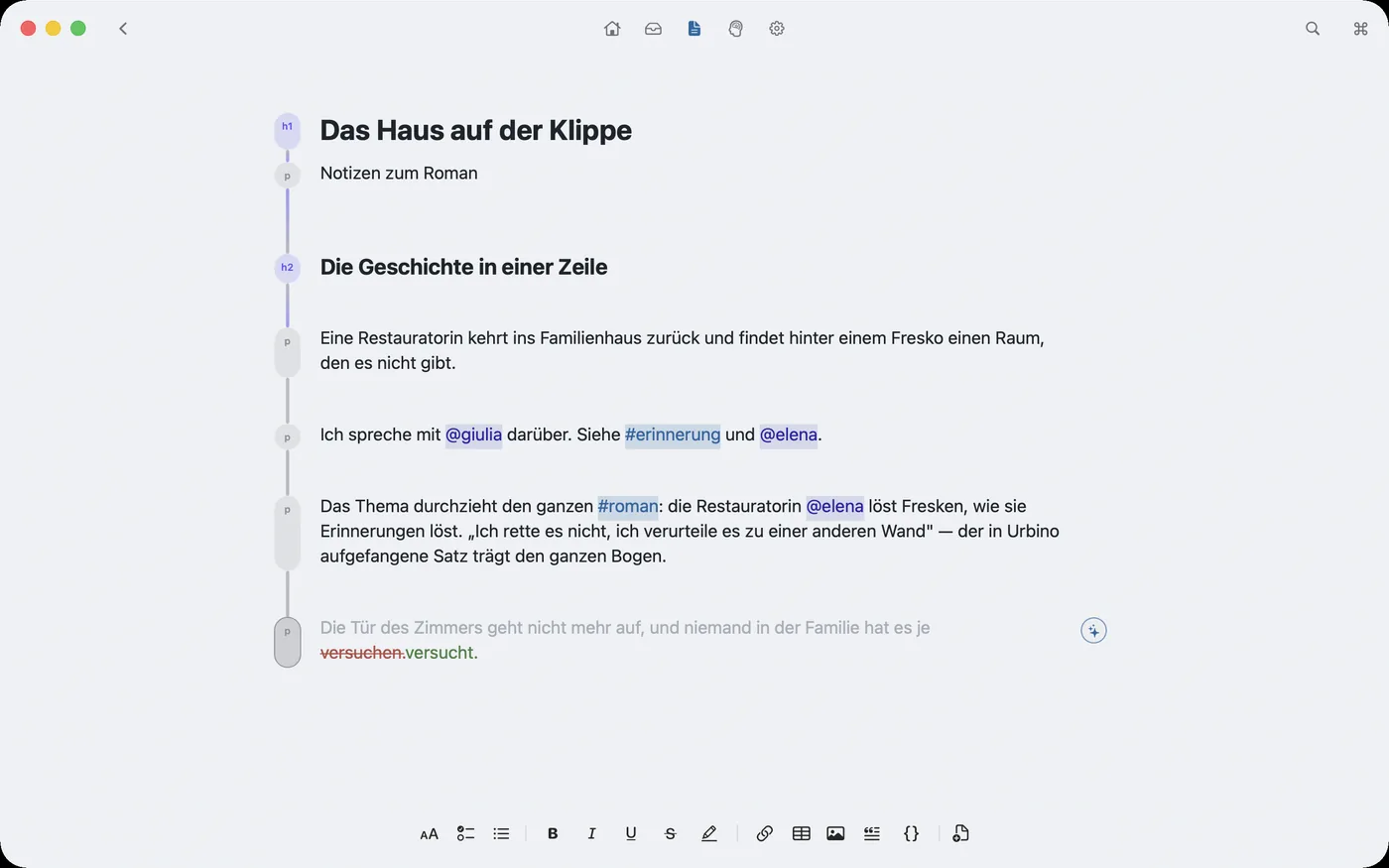
Jeder Absatz ist ein Block mit eigener Pille: Überschrift, Text, Liste, Tabelle, Zitat. Du schreibst Markdown und siehst formatierten Text. Steht der Cursor in einem Absatz, bitten ⌘1–⌘4 die Intelligenz um Korrigieren, Umschreiben, Ausbauen oder Kürzen — und die Korrektur erscheint IM Text, Wort für Wort. Du nimmst sie an, nicht sie.
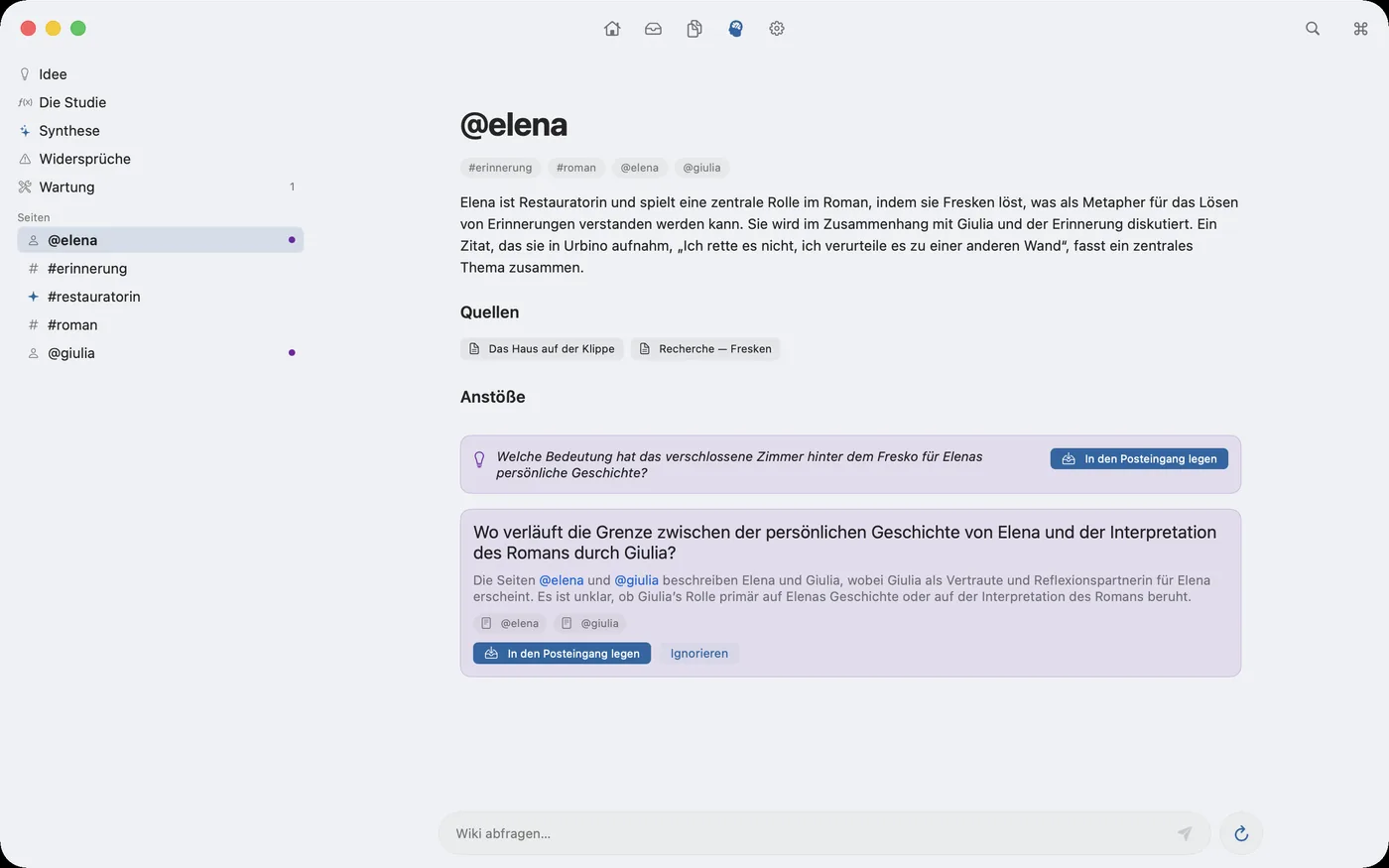
Das Wiki schreibt sich selbst
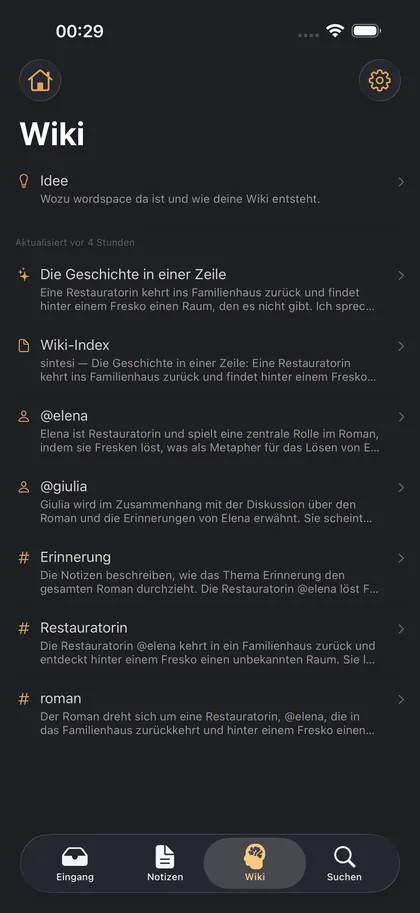
Während du schreibst, liest ein Modell auf deinem Mac die Notizen erneut und ordnet sie nach Themen und Personen: deine #Tags und @Namen, und die, die es selbst findet. Jede Seite nennt die Notizen, aus denen sie stammt: ein Klick und du bist beim Original.
Themen: deine Dokumente, nach Inhalt
Im Bereich Themen wählst du unter „Optionen“ die Ordner, die gelesen werden sollen — Word, OpenDocument, RTF, Markdown, Text —, die Dateitypen und den Zeitraum, und wordspace gruppiert die Dokumente nach Themen, indem es die Wörter vergleicht, die sie verwenden. Die Ordner bleiben auch nach einem Neustart gemerkt. Jedes Thema lässt sich als Text ansehen — Unterthemen, Quellen, Dateien — oder als Wolke, mit seinen Dokumenten hervorgehoben zwischen allen anderen: gewählt unter „Ansicht“. Mit „Neues Thema…“ legst du eines ausgehend von einem Wort (oder mehreren) an, das in deinen Dokumenten vorkommt: eines im Monat in der kostenlosen Version. Themen fassen deine Dateien nicht an: In wordspace kommt nur, was du mit „Importieren…“ holst.
Suchen, und gefunden werden
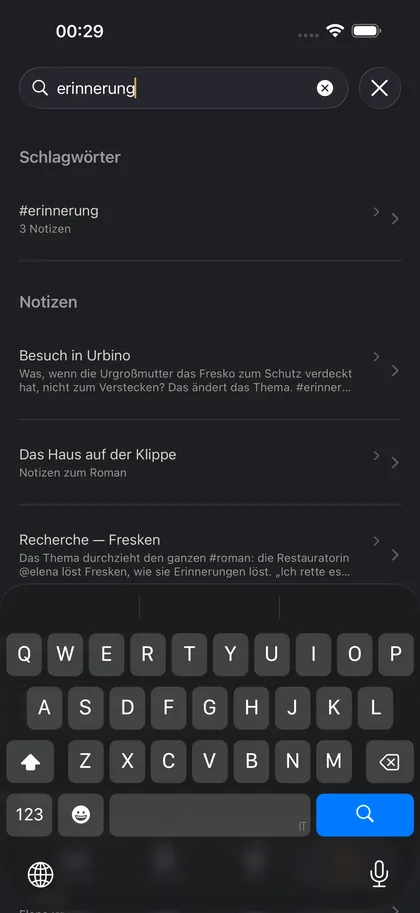
⌘F sucht in der offenen Notiz, in allen anderen und im Wiki. Auf dem Telefon macht der Tab „Suchen“ dasselbe mit dem, was der Mac geschickt hat: Wörter, #Tags und @Personen.
Und zurück aufs Telefon
Die Notizen und das Wiki des Macs kommen wenige Sekunden nach jeder Änderung aufs Telefon und lassen sich auch ohne Netz lesen. Es gibt nur einen Posteingang: Auf dem Telefon siehst du auch den des Macs, mit Aktiv, Archiv und Papierkorb, und auf dem Mac siehst du Archiv und Papierkorb des Telefons. Alles wird dort bearbeitet, wo es entstanden ist — die Notizen des Telefons auf dem Telefon, die des Macs auf dem Mac —, und deshalb gibt es keine Konflikte. Die iPhone-App ist dafür gemacht, zusammen mit der Mac-App zu arbeiten.
Was läuft, und wo
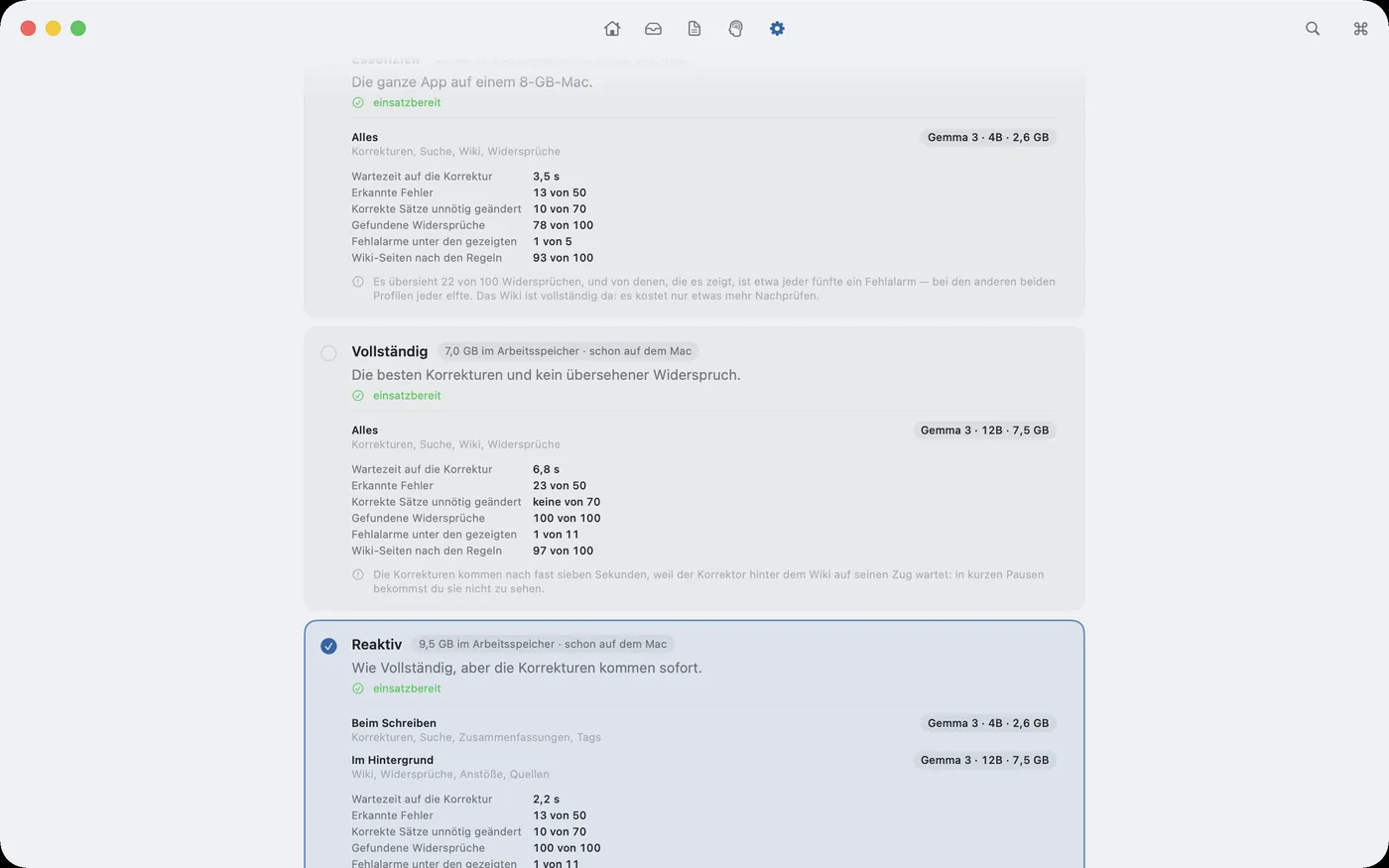
Die Intelligenz ist ein Modell auf deinem Mac: damit das Modell sie liest, verlassen deine Texte den Rechner nicht, es gibt kein Konto und keinen Server. Du wählst kein Modell pro Aufgabe — du wählst ein Profil, eine ganz durchgeprüfte Konfiguration, mit den gemessenen Zahlen davor.
Der Kreislauf in einer Zeile
Festhalten ohne zu entscheiden, entscheiden wenn du Zeit hast, in Ruhe schreiben — und die Karte dessen, was du geschrieben hast, baut sich von selbst.